Как установить ФотоШОУ PRO на компьютер

Перед началом установки
Проверьте системные требования: Убедитесь, что ваш компьютер соответствует минимальным требованиям программы.
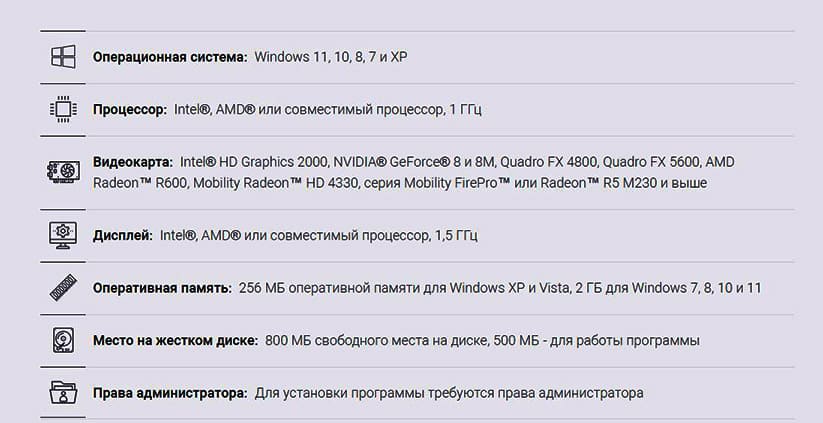
- Скачайте установочный файл: Просто нажмите на эту ссылку и она приведет вас туда,
куда нужно. Это гарантия того, что вы получите самую свежую версию программы без вирусов и лишних дополнений.
- Скачайте установочный файл: Просто нажмите на эту ссылку и она приведет вас туда,
- Закройте другие программы: Перед установкой рекомендуется закрыть все ненужные программы, чтобы избежать возможных конфликтов.
Откуда лучше всего скачать программу?
Наиболее достоверным и защищённым источником всегда остаётся официальный сайт разработчика.
Просто нажмите на эту ссылку и она приведет вас туда
Это обеспечивает получение актуальной версии ПО, полностью исключающей риск заражения вредоносными программами и нежелательными установками стороннего софта.
Находим и загружаем установочный файл
На официальной странице приложения найдите крупную и хорошо видимую кнопку «Скачать». Смело кликните по ней. Браузер отобразит окно сохранения файла. Выберите подходящее местоположение, например, рабочий стол или папку «Загрузки», чтобы в будущем быстро найти скачанный файл.

Пошаговая инструкция по установке ФотоШОУ PRO
Шаг 1: Запуск установочного файла
Найдите скачанный файл установки (обычно с расширением .exe) и дважды щелкните по нему левой кнопкой мыши. Если появится запрос от системы контроля учетных записей пользователей (UAC), нажмите «Да» для продолжения.
Шаг 2: Принятие лицензионного соглашения.
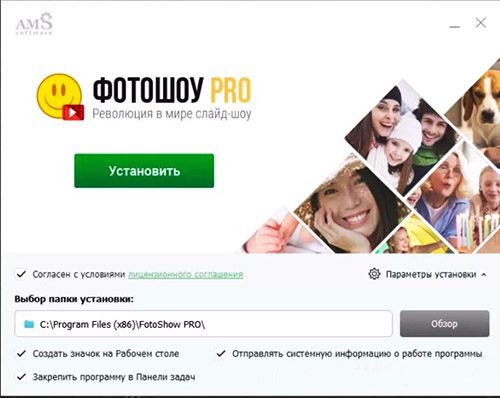
Внимательно прочитайте лицензионное соглашение. Если вы согласны с условиями, поставьте галочку напротив «Я принимаю условия лицензионного соглашения».
Шаг 3: Выбор папки для установки.
Выберите папку, куда будет установлена программа. По умолчанию программа устанавливается в папку » Program Files (x86)» на диске C:. Если вы хотите установить программу в другое место, нажмите кнопку «Обзор» и выберите нужную папку.
Шаг 4: Создание ярлыков (по желанию)
Можете выбрать, создавать ли ярлыки для программы. Обычно предлагается создать ярлык на рабочем столе и в меню «Пуск». Вы можете оставить галочки по умолчанию или снять их, если не хотите создавать ярлыки.
Шаг 5: Начало установки
Теперь все готово к установке. Нажмите кнопку «Установить», чтобы начать процесс копирования файлов программы на ваш компьютер.
Шаг 6: Процесс установки
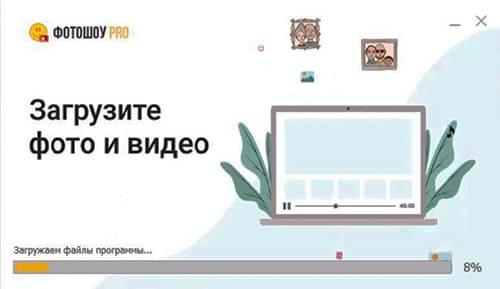
Дождитесь завершения процесса установки. Это может занять некоторое время, в зависимости от скорости вашего компьютера. На экране будет отображаться индикатор выполнения.
Шаг 7: Завершение установки
После завершения установки появится окно с сообщением об успешной установке. Можете нажать «Начать работу» и тогда откроется программа